Exposure Catalog открывает общий каталог снимков, сохранённых в текущем мире модом Exposure. Это полезно, когда фотографий накопилось много: можно просмотреть архив, сохранить нужные изображения вне игры и убрать ненужные кадры. Дополнение рассчитано на творческие миры и администрирование фотоколлекции.
Как открыть каталог
Введите /exposure catalog, чтобы перейти к окну управления фотографиями. Доступ требует уровня разрешений 3; в одиночной игре достаточно включённых команд. Обычный участник сервера без соответствующих прав не получает административный доступ к архиву.
В каталоге можно просматривать сохранённые снимки, экспортировать их и удалять. Удаление затрагивает данные фотографий мира, поэтому перед очисткой важно убедиться, что выбранный кадр больше не нужен. Это инструмент управления архивом, а не отдельный способ съёмки: для фотографирования нужен основной Exposure.
Браузер текстур
Отдельный режим textures показывает загруженные текстуры самой игры, модов и наборов ресурсов. Он пригодится создателю сборки или оформителю, который хочет найти нужное изображение среди используемых ресурсов. Просмотр текстур не меняет их и не заменяет редактор ресурспаков.
Что учитывать перед установкой
Exposure Catalog и его обязательные компоненты нужны и на клиенте, и на сервере. Основной Exposure устанавливается отдельно; точные совместимые файлы связаны в таблице скачиваний. Аддон сам по себе не добавляет фотоаппарат и не отменяет права доступа к командам.
У основного Exposure известны конфликты с OptiFine, Visual Overhaul, Exordium и FastAnim. Если они входят в сборку, проверьте ограничения на официальной странице Exposure перед подключением фотомодов.
Примеры автора
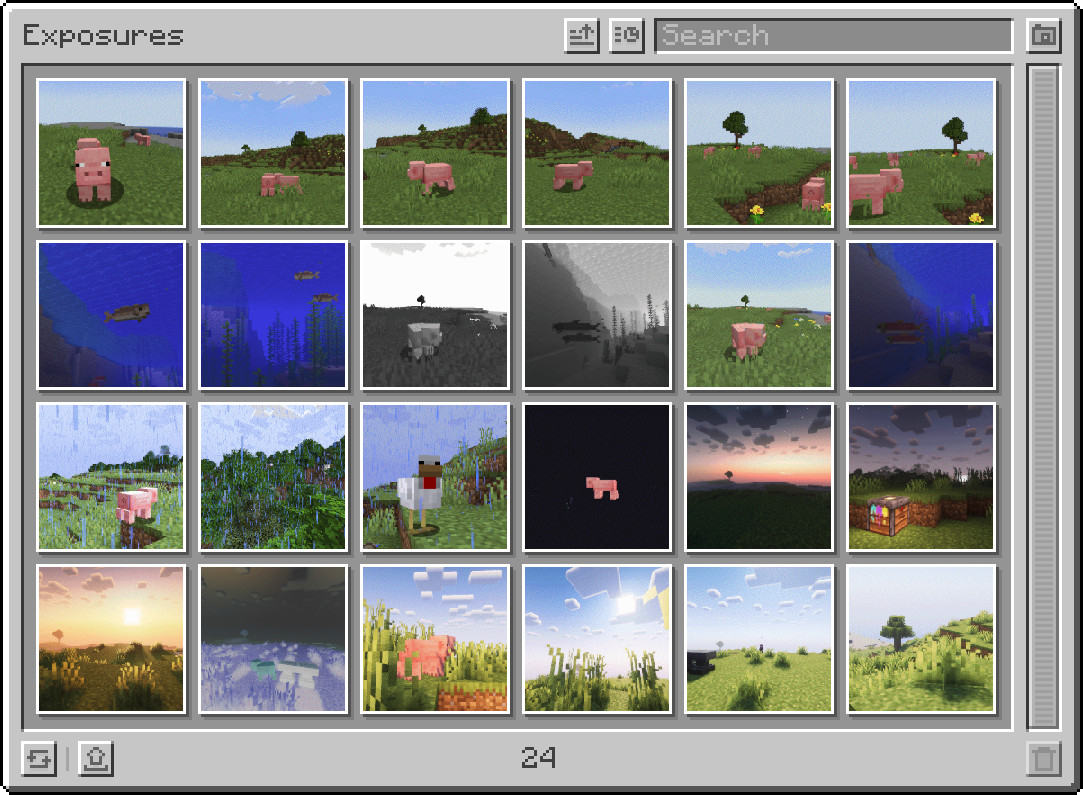
Официальные материалы автора с страницы проекта. Изображения показывают игровые примеры автора; доступные функции могут отличаться от выбранного выпуска.
Как установить
Выберите совместимый выпуск и все обязательные компоненты в таблице скачиваний. Закройте Minecraft и поместите JAR в папку mods выбранного профиля без распаковки. Не оставляйте одновременно несколько выпусков одного мода. После установки проверьте назначенные клавиши и настройки.
Скачать Exposure Catalog
Выберите версию Minecraft в списке или с помощью фильтров. Внутри — файлы для загрузчиков и необходимые зависимости.
Minecraft 1.21.1NeoForge
Minecraft 1.21.1 NeoForge
Установка: Minecraft 1.21.1 · NeoForge
- Создайте профиль Minecraft Java 1.21.1 и установите NeoForge для этой же версии игры.
- Скачайте файл мода из этой карточки. Также скачайте обязательные компоненты по ссылкам выше: exposure-neoforge-1.21.1-1.9.21.jar.
- Откройте папку именно этого профиля и поместите файл и перечисленные компоненты в папку mods. Файлы JAR не распаковывайте и не запускайте двойным щелчком.
- Запустите профиль NeoForge · 1.21.1. Перед изменением сборки сохраните копию мира.
Для этого файла нужен NeoForge. Установка в профиль Forge не заменяет NeoForge.
Источник файла
SHA-256: cceee4b4acc19b6e3fb95b009e3cc920f796ea81b2c6b47f3b1e97cb4a70ef50
Minecraft 1.20.1Forge
Minecraft 1.20.1 Forge
Установка: Minecraft 1.20.1 · Forge
- Создайте профиль Minecraft Java 1.20.1 и установите Forge для этой же версии игры.
- Скачайте файл мода из этой карточки. Также скачайте обязательные компоненты по ссылкам выше: exposure-forge-1.20.1-1.9.24.jar.
- Откройте папку именно этого профиля и поместите файл и перечисленные компоненты в папку mods. Файлы JAR не распаковывайте и не запускайте двойным щелчком.
- Запустите профиль Forge · 1.20.1. Перед изменением сборки сохраните копию мира.
Источник файла
SHA-256: fed6b1755cc3c3a5960caaf4f119082244324e27a98d5be120cae723791fdade